Maya2017で無人駅をモデリングする話
ここまでテクニック的な記事を書いてきたんですけど、大抵のことってわざわざわたしが記事にしなくてもGoogle先生に聞けば教えてくれるんですよね!
まぁMayaに関しては教えてもらったことを試しても解決しない・・・なんてことも日常茶飯事なんですけど。ケースバイケースで試行錯誤することが多々ある・・・。
ということで今回はモデリングの過程をなんとなーく解説していこうかなと。
これが正解!ってわけではないので、はえーこいつはこうやって作ったんだなー程度に考えて頂ければ、と思います。
qovoさんでタイムラプスを公開してるので、文字読みたくない!って方はどうぞー
まず一番最初に作りたいモチーフの資料を集めます。これがないと何もできません。
本当は、実在するものを作るときは実際に現地まで足を運んで写真撮ったり動画撮ったり触れるものなら触ってみたり測量したり・・・自分でやってみるのが一番いいんですけど、なかなか現実そうもいかないので今回はGoogle先生を頼ります。「下灘駅」をモデルに作っていくことを決定。水平線がキレイだったのでいつか行ってみたいな!
地面→柱→屋根の順に作っていきました。
大まかな形をとるときに、例えば「地面~屋根の高さを10として、柱の土台の高さは4くらいだな」って感じに比率を意識して作ると、出来上がった時にめちゃくちゃな形をしてる、っていう事態にはなりにくいかな、と思います。
ほんとはちゃんと測量したほうがいい、っていうのはこういうところですね・・・。
スクショと最初の方のmaデータが上手く残せてなかったので、柱~屋根程度ができてるとこからの画像スタートです、ごめんなさい(´;ω;`)

基本的にはプリミティブの立方体or板ポリを伸ばしたり薄くしたり→エッジループ・マルチカットツール・押し出しで形を整える、の繰り返しです。

屋根のディテールを少し作って、柱を増やしました。
片側の柱をグループ化→グループごと複製→位置調整&リネーム、で作ってます。
建物横にくっついている配水管を作っていきます。
円柱で高さを合わせる→エッジループで横にエッジを足す→足したエッジを移動・回転させて形を作る、の繰り返しです。
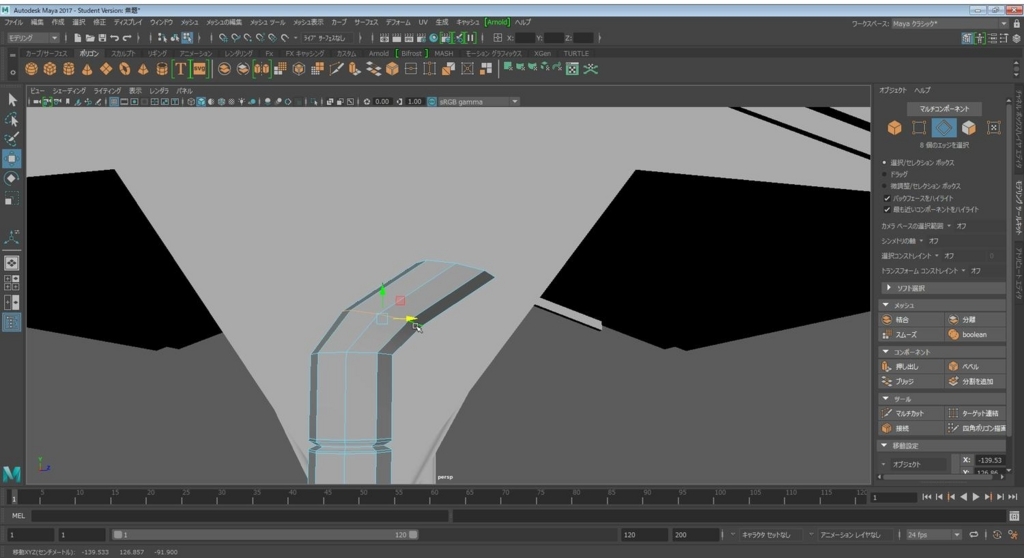
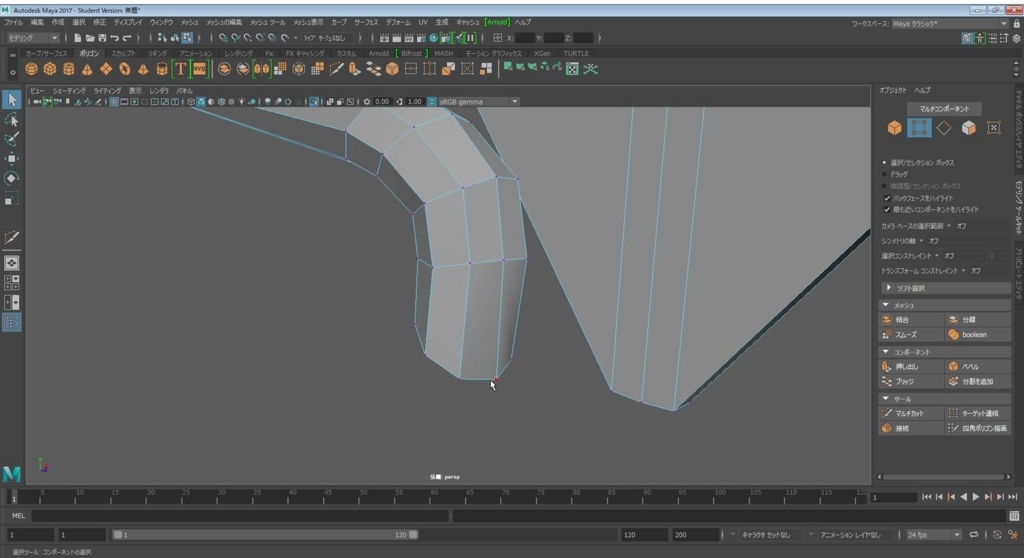

片方出来たら反対側は複製して反転させます。
ミラーとか特殊な複製とかあるんですけどよくわからないバグで後々困ることが今までよくあったので、最終的にくっつけないオブジェクトは複製→移動orスケールで該当する値をマイナスにする、で反転コピーを作ってます。
このやり方にしてからは今のところ困ってないです。
雨どいの細かいところを作ります。気合で頑張ります。
片方を作ったら反転コピーして必要なら位置調整します。
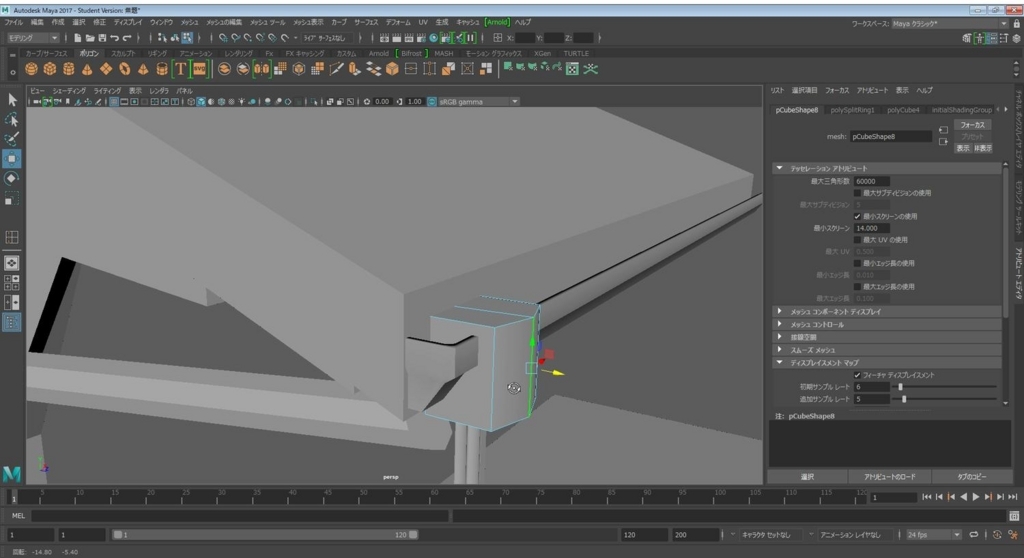

パースビューだと(当たり前ですが)パースがかかって見えてやりづらいことがあるので、サイドビューから確認してます。
ビューの切り替えでスペースキー連打しまくるとMaya固まって落ちることが・・・
こまめな保存大事ですね!!
屋根のディテールを作ろうとします。
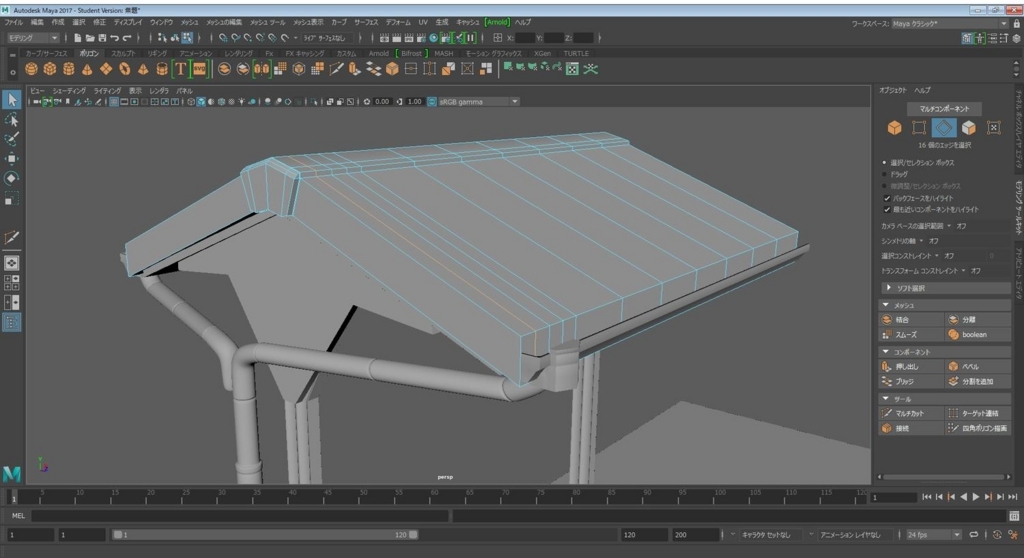
エッジループ入れたりなんだりやったんですけど、結果的にあとでテクスチャで作った方が楽だし早いな、という結論に至りました。
てことで屋根と柱を増やして全体の形を作りました。
ついでに屋根内側の柱らへんのディテールも少し、画像だと見づらい・・・
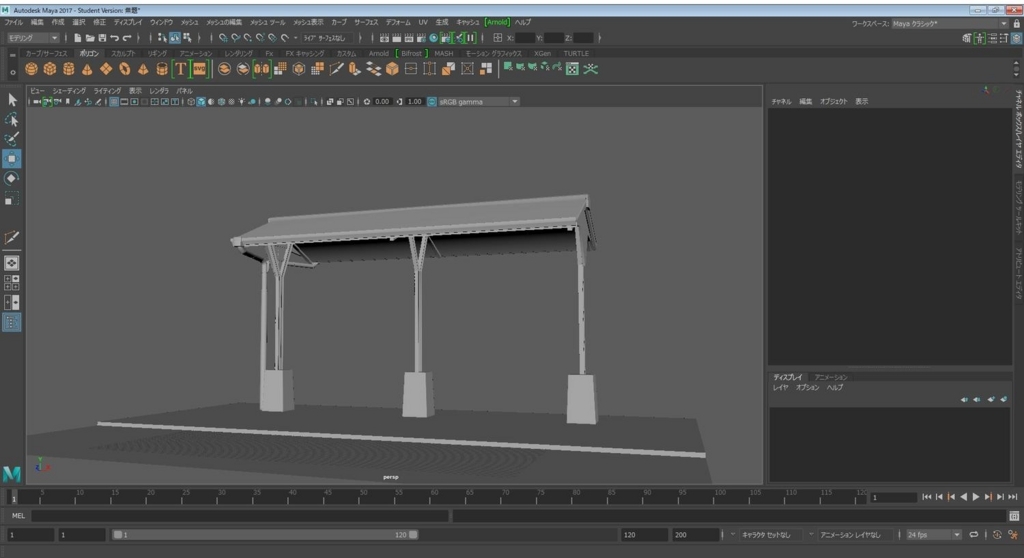
全体像ができると一気にそれっぽさが出てちょっと楽しくなります!
屋根内側の太い柱を作っていきます。

ここまででレンダリングした画像がこちら↓
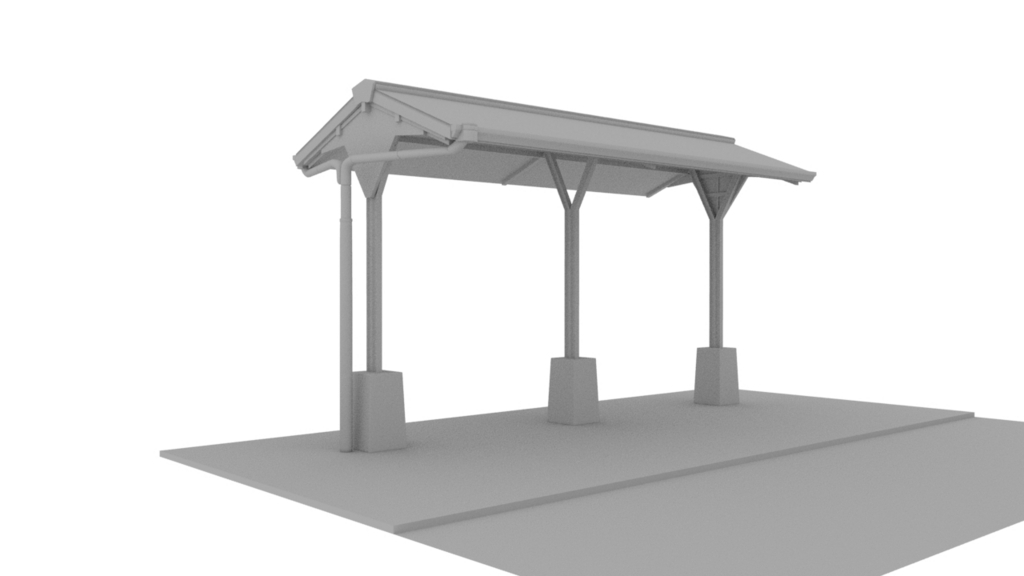
Arnoldのスカイドームライト便利ですね、ボタン一つでそれっぽい画が作れちゃう・・・
長くなるので一度ここで区切ります、このままだとちょっと周りが寂しいので次回の記事でオブジェクトを少し増やしていく予定です。
お付き合い頂きありがとうございました。
Maya2017のデルタマッシュで楽にスキンウェイトをつける話
こんばんは。今回はやらかしてはないんですが、いいなこれって話を聞いたのでまた自分用に記事にしとこうと思います。人をダメにする機能らしいです。
手頃なモデルが手元に無かったので、コンテンツブラウザから拝借しました。
ウィンドウ>一般エディタ>コンテンツブラウザ で開けます。
Maya2017からの新機能っぽい?2016以前のバージョンだとないかもしれない。
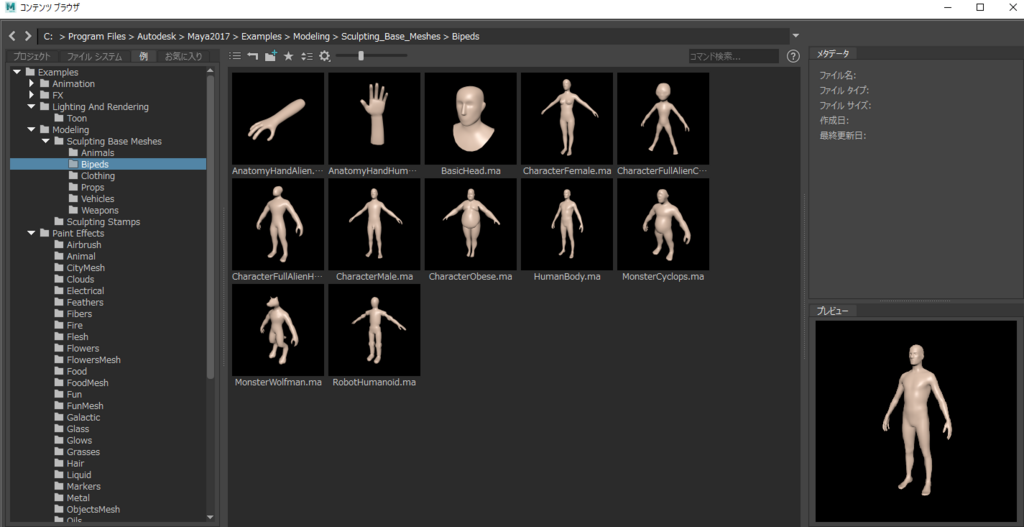 モデル以外にもいろいろあったので、お暇なときに見てみると楽しいと思います。
お好みのものを選択してビューポート上にD&Dすれば読み込めます。
今回は猫さんをお借りしました。
前回のトナカイから骨を流用して猫さんに合わせて整えました。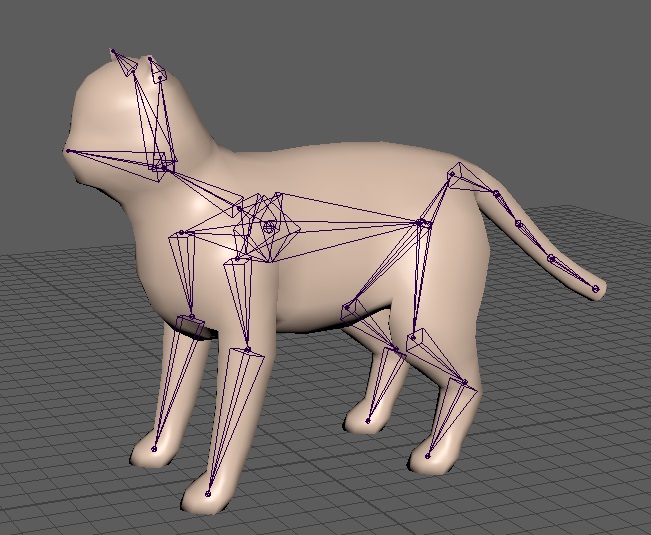
アウトライナからジョイントを全選択したらそのまま猫さんのメッシュを追加で選択。
このとき必ずジョイント→メッシュの順で選択します。順番まちがえたらダメ。
選択できたらそのままバインドします。バインドオプションはこんな↓感じ。
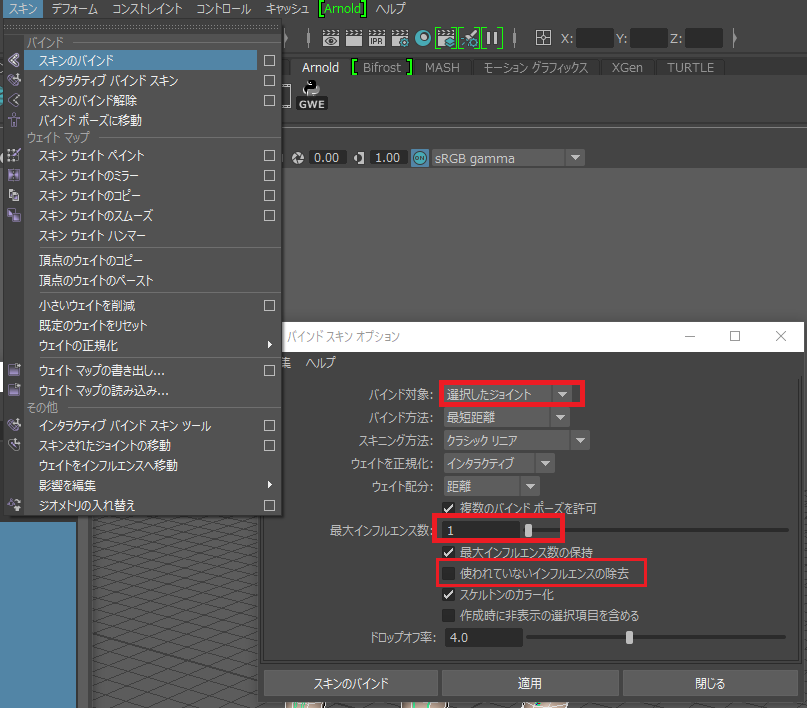
デフォルトから変更したところを赤枠で囲ってます。
「使われていないインフルエンスの除去」はチェックが入ったままだと気づいたら指のジョイントが無くなってる、とかあるから絶対外せって教わりました。
ジョイントを動かしてみてきちんとバインドできているか確認します。
メッシュを選択したら色が紫になるとかジョイントの色がキレイになるとかでも確認できますが、ガタガタでもモデルが動いたほうがモチベーションが上がるんです!
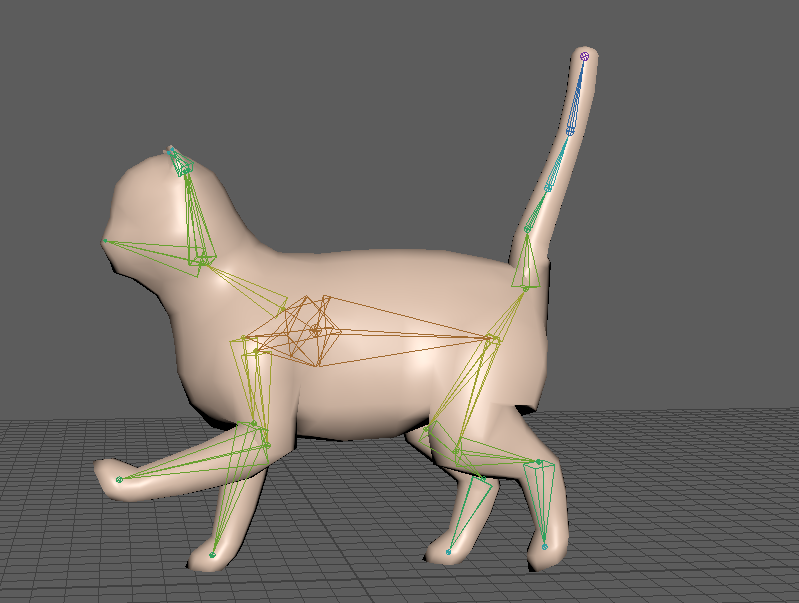
だいたいキレイにできてるような気もしますが、ただ後ろ足の付け根がちょっとガタついてますね。
もしこの時点でウェイトがめちゃくちゃでも気にしなくて大丈夫です。そりゃそうです。
満足するまで確認が出来たらバインドポーズに戻ります。
スキン>バインドポーズに移動 で戻れます。
メッシュを選択して、デフォーム>デルタマッシュ をクリックします。
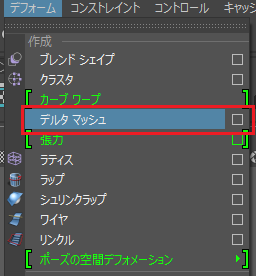
オプションは今回は特に弄ってないです。
今度は後ろ足の付け根が滑らかに曲がるようになりました!わーい!
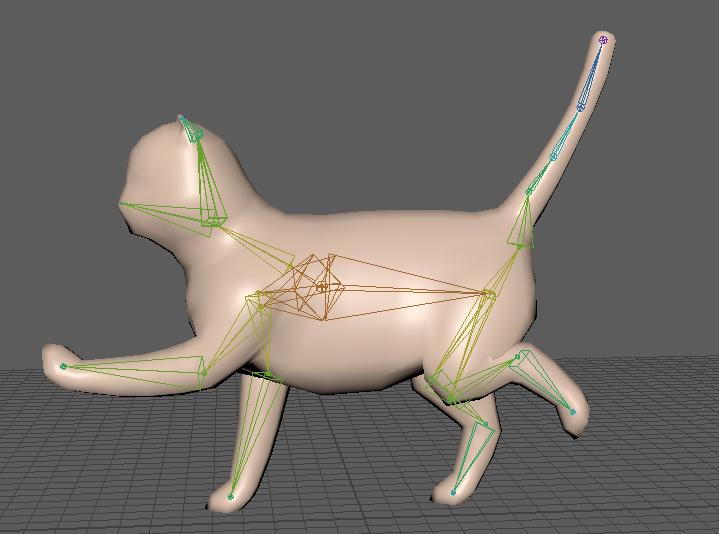
耳の曲がり方など気になるところもありますが、そういった箇所は手動で直していけばいいのかなぁ、と思います。骨の入れ方の問題かもしれない・・・。
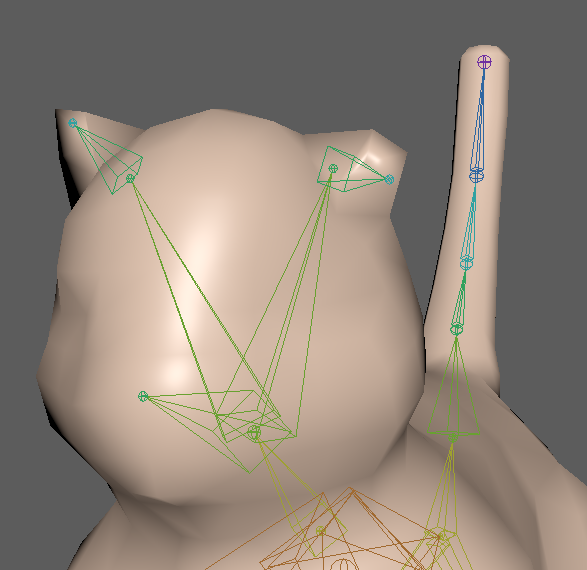
注意点としてはデルタマッシュを掛けたウェイトはfbx等で出力できない、という点ですね。
Maya2018からは「スキンウェイトの焼きこみ」を使えばできるようになるみたいなんですが、そのあたりはまだ未検証です。
スキニングしんどくて、ラクをしたいがために2018に乗り換えようかなあとも考えたんですが、あんまりラクばっかりしてると応用ができないままになるのでちゃんと勉強してから新機能で堕落しようと思います。
今回はここまでです、お付き合い頂きありがとうございました。
Maya2017のArnoldでシーケンスレンダーがパースビューに固執する話
こんばんは、またMayaで躓いたのでブログ更新です。
躓かない日の方が少ないんですけどね~!
Arnoldってサブスクリプションを購入しないとバッチレンダーが使えないんですよね。
厳密には使えるけど透かしが入ったはず?
なのでArnoldで映像作品をレンダリングするときはシーケンスレンダーを使う、ってとこまでは知ってるしやったこともあるんですけど、問題が発生しました。
構図を決めるのに新規でカメラを作って、レンダー設定でカメラを指定して、シーケンスレンダーかけて、レンダリングされたtif画像を見るとどう見てもパースビューの構図なんですよね・・・
カメラの設定間違えたかな、と思って確認したけどそんなことなかった。
って愚痴ってたら学校の子が解決策を教えてくれたので、検証しました。
解決策そのものは「レンダービューで1枚しっかりレンダリングする」でした。
途中でEscキーで止めてもいい、って聞いたんですがそこまで細かく検証してない・・・、1枚静止画をレンダリングしたら解決しました。
カメラ動かしてもリアルタイムで反映されて確認できるし、ってことで今回Arnoldレンダービューで確認してたんですがそれだとダメみたい。
まずパースビューからの構図。
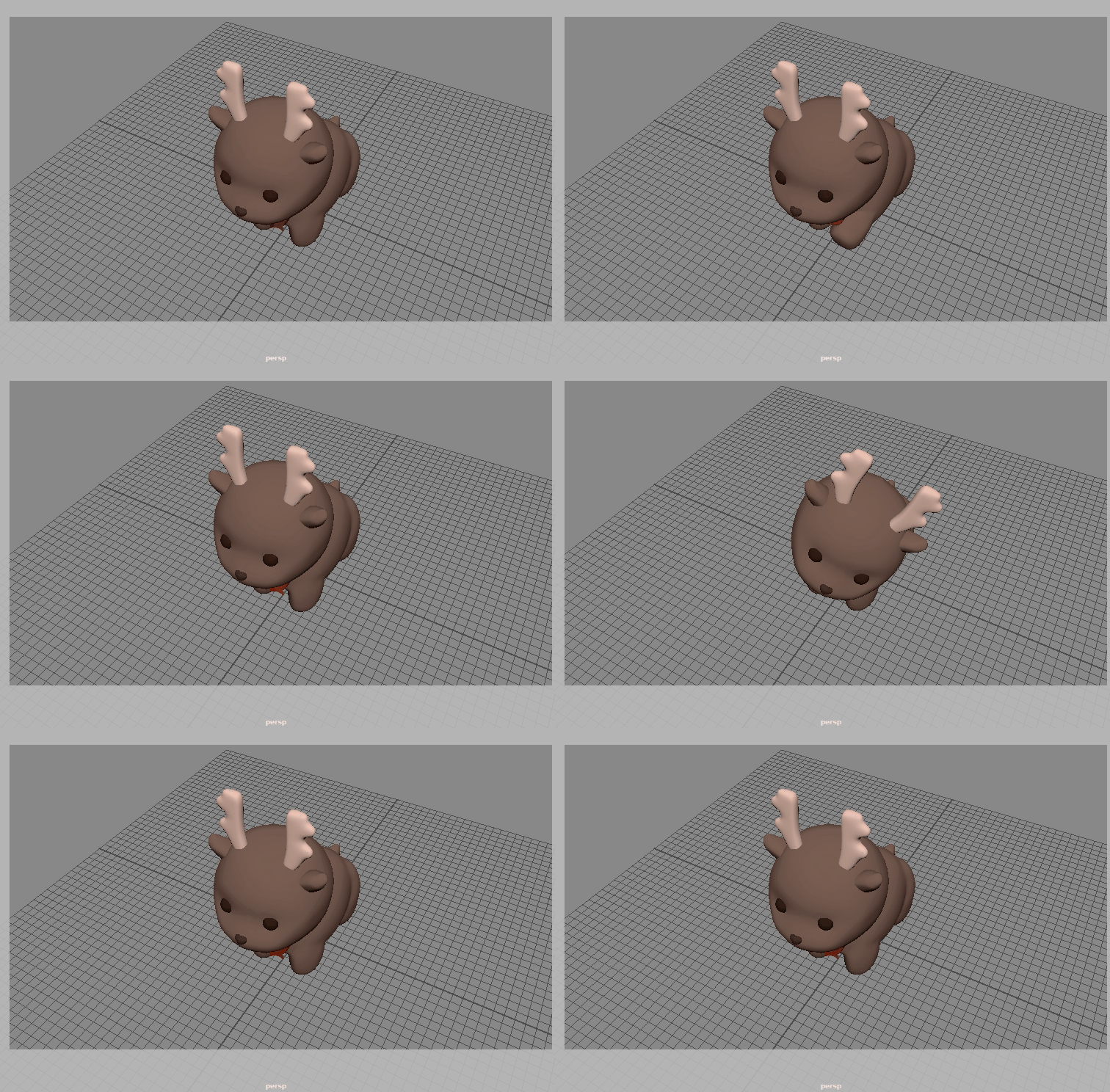
作るだけ作って放置されてたトナカイさんです。かわいい~!!
動かさないとシーケンスレンダーする意味ないよなあ、と思ってジョイントいれて・・・ってやったんですけどカメラ動かした方が速かったやつ。
次にレンダリングしたいカメラからの構図。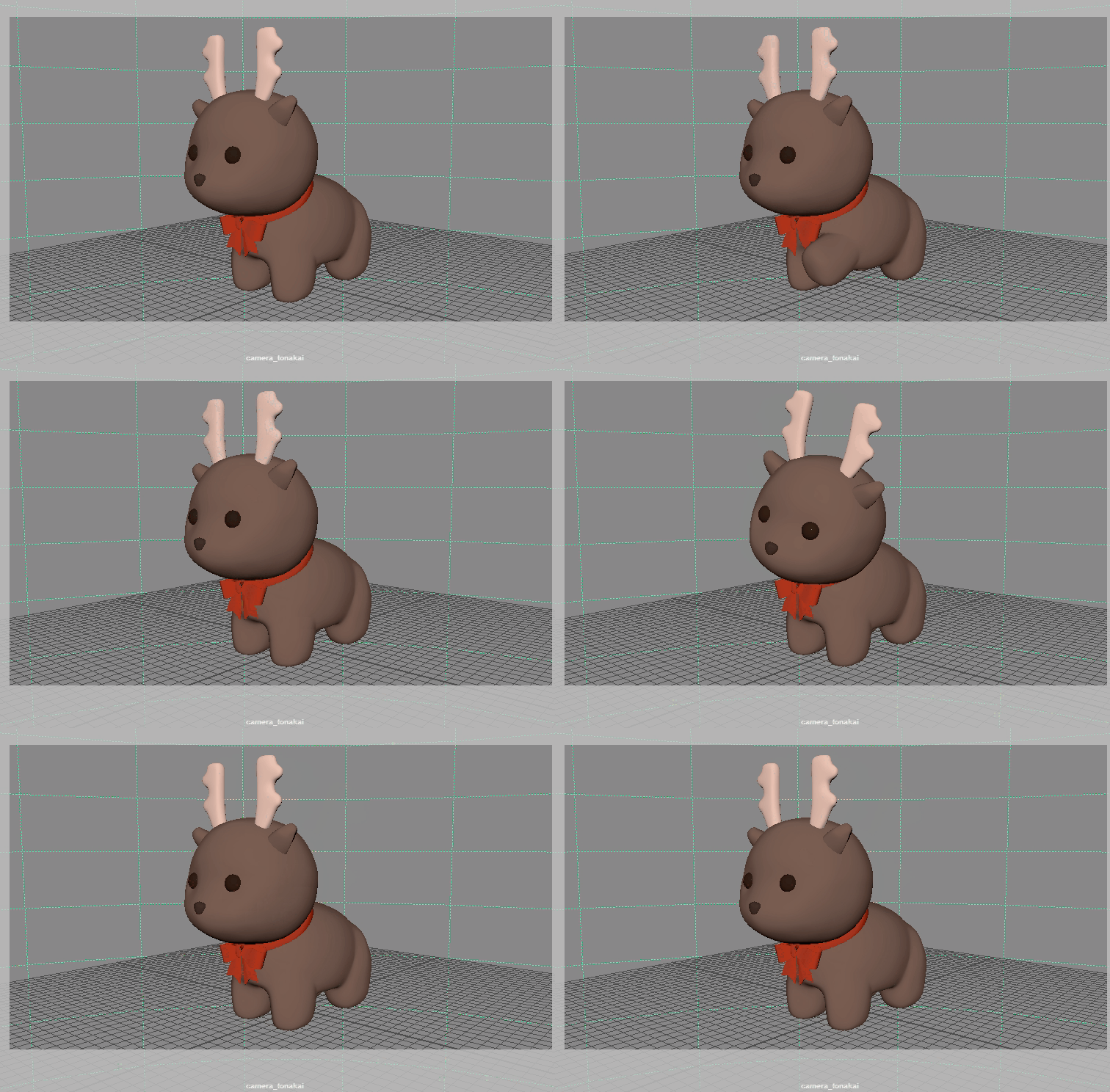
ライト選択解除するの忘れてるけどトナカイさんかわいいから・・・
レンダー設定です。
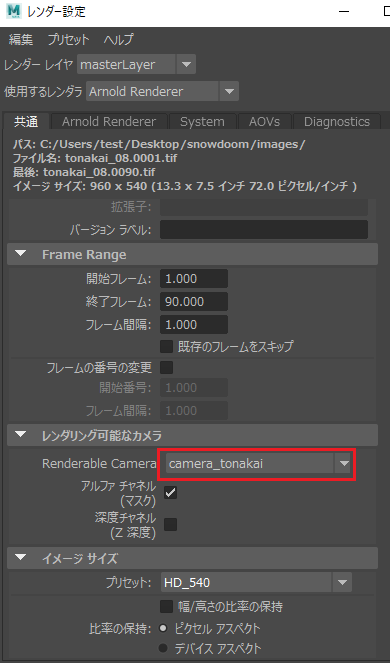
レンダリング可能なカメラ、でcamera_tonakaiが選択されてるのを確認します。
この設定でレンダー>シーケンスレンダーでレンダリングした連番の一枚目がこちら
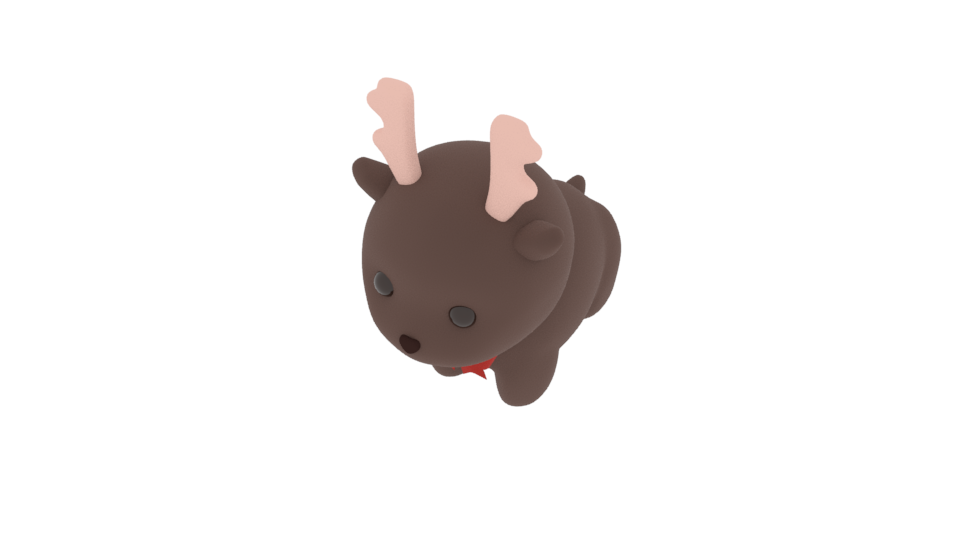
上から見下ろしてるのでパースビューの構図ですね、かわいいけどね。
問題の再現ができたので、解決策の検証を。
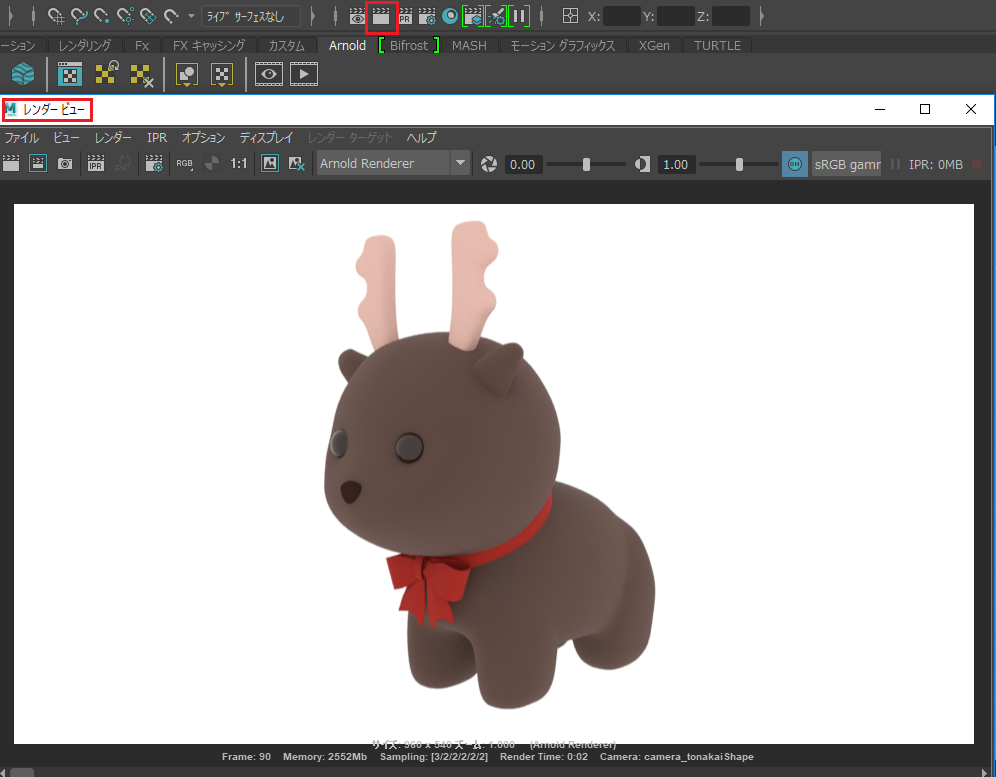
Arnold Renderviewだとダメっぽいので、「レンダービュー」でやってみてください。
今度はちゃんと指定したカメラからシーケンスレンダーで連番出力できました!
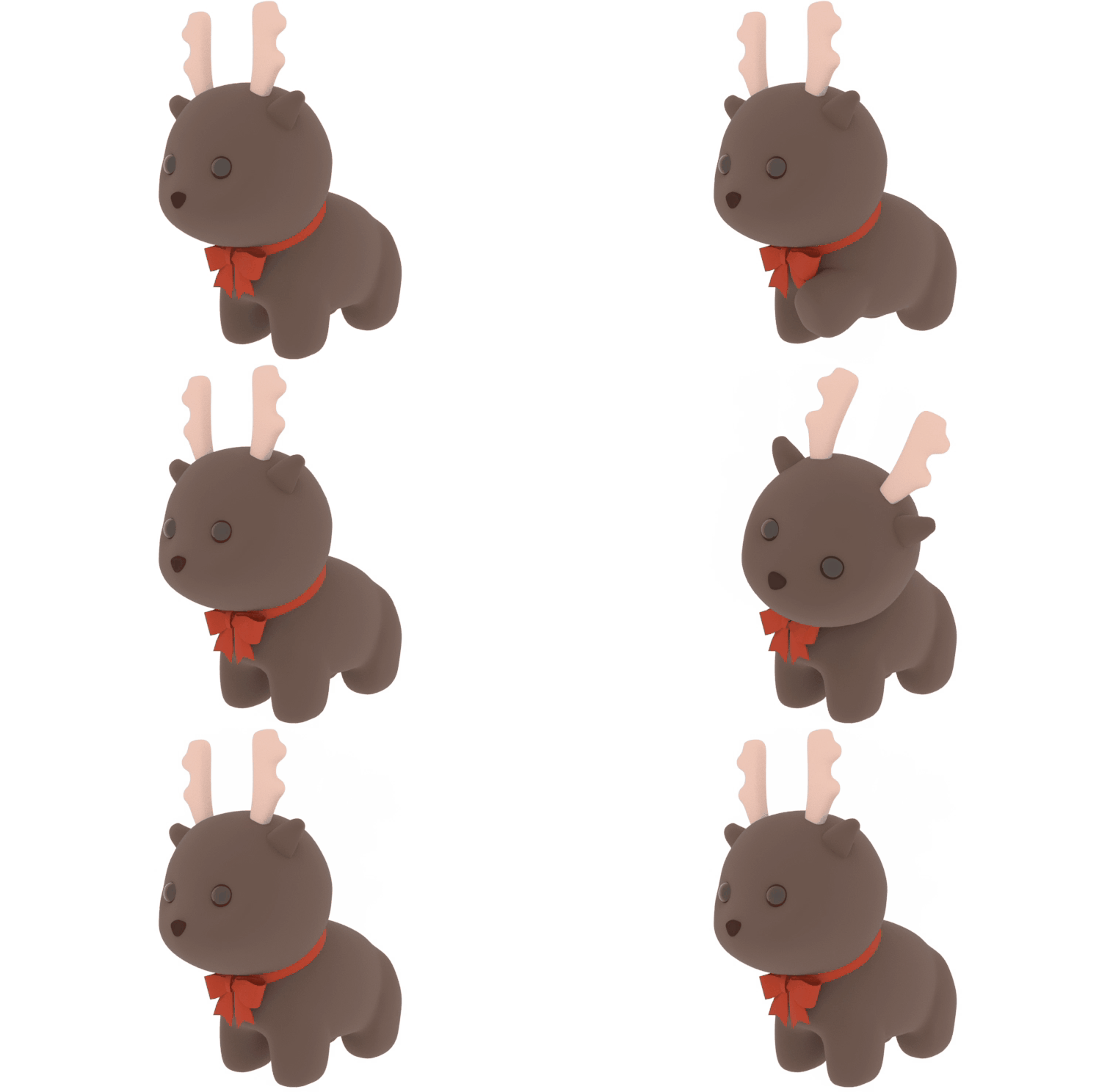
検証これでおしまい!
この問題ググってもそれらしい情報出てこなかったのでめちゃくちゃ焦った・・・
友人関係って大事にしておくものですね、ありがたや。
今日授業でボタン一つでサクッとそれなりにできる簡単ウェイト付け教わったので、近いうちにそれも再現して記事にしたいなーと思います。
今回トナカイさんはそれでウェイト付けやりました。リボンのとこ破綻しそうでしてないからすごいな~、めっちゃ便利~!って気持ち。
ここまで読んでくれてありがとうございました。
今後ともよろしくお願いします。
Maya2017のArnoldでガラス瓶を作りたかった話
初めまして、タイトル通りの話です。
まず今回出来上がったものがこちら。

果物の瓶詰めとかによく使いそうなガラス瓶です。
ハーバリウムが流行ってるのを見て、ガラス瓶作ってかわいいもの詰めたら幸せになれそうと思って作りました。思考回路が単純。
コルクの質感まだ作ってないので隙を見てやろうと思います。
モデリングから初めてここまで6時間くらい?
モデルだけなら2時間くらいで終わってました。残り4時間くらいはガラスの質感設定で躓いて四苦八苦してました。
ということでここからが本題なんですが、こちら↓の記事ですごく丁寧に解説してくれています。わたしの記事読まなくていいです。
ちなみにこれ↓が失敗してる状態。

ガラスってなんだろうね、って感じですね。床の方がまだガラスに見える。
今回はハイパーシェードからマテリアルを選択して赤枠の値を上げることで解決しました。10秒かかりませんでした。

特筆すべき点としては、
①デフォルトだとArnoldのバージョンの関係でTransmissionの項目自体が存在しない
②アトリビュートエディタ>Arnold>Opaqueのチェックを外さないと変になる
この2点に気を付ければ大丈夫かな、と思います。
①については、画像の箇所でバージョンの確認ができます。
今回この「もしかしてバージョンが古い?」に気付くまでに4時間かかりました。
アホの極み!!
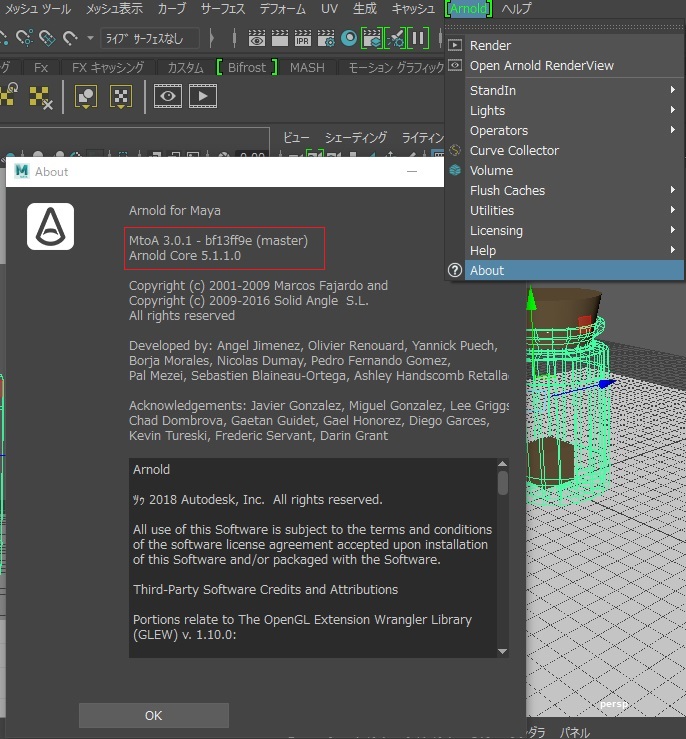
赤で囲ってある箇所が2.0~になっていれば大丈夫だと思います。
どうせなら最新版にしたろ!!って最新版を入れたので画像では3.0.1になってます。
バージョンアップはこちら↓から可能です、DLにはアカウント作成が必要でした。
3.0.1 - Arnold for Maya User Guide 5 - Solid Angle
②も場所が分かれば難しくないです。
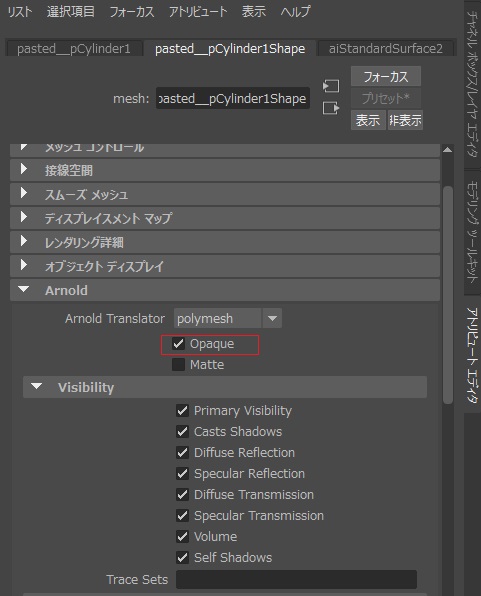
ちなみにここのチェックを外さないとこう↓なります。

オブジェクト同士が重なっていて透過されて見える箇所のマテリアル設定が反映されない、って解釈でいいのかな?
画像だと、コルクが刺さっている瓶の口あたりと瓶の中のキューブが変色してます。
変色っていうかたぶんlambertだと思う。
これで以上です、わたしのポカミスが誰かの役に立てばいいな!
ここまで読んでくれてありがとうございました。
こういうの1か所にまとめておくと「あれ前のあの時どうしたんだっけー」って一から調べなおさなくて済むので多少は効率的になる・・・と信じます。
こんな感じの記事を続けていけたらいいなあと思います。
よろしくおねがいします。
